© 2017
Volvo Dice Vida Установка На Windows 8 1 10 Дюймов 3,7/5 9572reviews
VIDA + Di. CE на ПК с Windows 1. Установка, настройка, использование. Также, с использованием Di. CE будет доступна диагностика, обслуживание и настройка некоторых параметров.
Рассказ владельца Volvo XC70 III — самостоятельный ремонт. Ниже показал небольшой пример работы с VIDA 2014D и DiCE, а также описал ДВА способа. Как установить VIDA2014D на ПК с Windows 8.1/10 Pro/Core x86/x64. Более актуальный пост тут: VIDA + DiCE на ПК с Windows 10. Установка, настройка, использование. Демонстрация работы VIDA 2014A и DiCE на планшете Acer W501 с Windows 8.1 на борту. На текущий момент, планшет .
Ничего конкретного, просто демонстрация работы VIDA и DiCE на планшете. VIDA + DiCE на планшете с Windows 8.1.
Windows 7 Professional/Ultimate или Windows XP Professional SP3 4. Internet Explorer 8 Мой нетбук не проходил по первым трем, у него был. Клуб Вольво. Оперативная память 2 гигабайта. Место на диске С (на. Теперь мне не придется таскать в машину ноут на 17 дюймов с его .
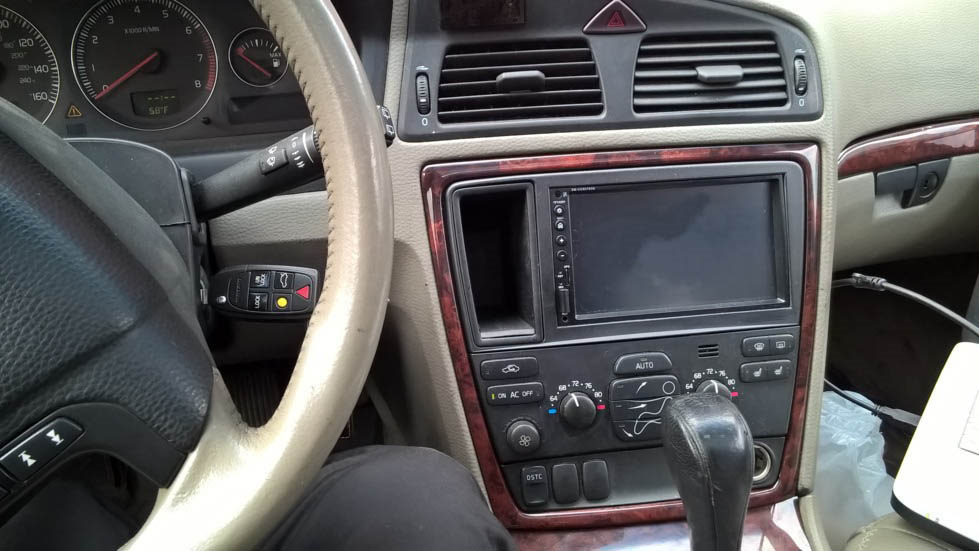
Ниже показал небольшой пример работы с VIDA 2. D и Di. CE, а также описал ДВА способа установки ДВУХ вариантов (оригинал и репак) VIDA на ОС Windows 1. Windows 8. 1). Дополнительно, добавил варианты решения типовых проблем при/после установки и некоторые полезные в использовании настройки.
В конце имеются ссылки на всё необходимое . Соответственно доступная простому пользователю. С начала 2. 01. 5 г.
Выделяем его мышью, внизу будет перечень ошибок. Выделяем строку — появится информация об ошибке. При даблклике — откроется окно с развёрнутой инфой. Прежде чем стереть — внимательно читаем.

Переходим на вкладку Поставка, внизу будут действия — Стереть все и Стереть. Имеющаяся ошибка модуля CEM. Окно с расширенной информацией по ошибке и рекомендации по устранению. Имеющаяся ошибка — это не что иное, как установленные мной светодиодные лампы подсветки номерного знака, вот такие www. Так что, пока эти лампы стоят — ошибка будет, её не выводит на приборку и смысла стирать в данный момент не вижу.
Раздел Диагностика, вкладка Справочная информация. Раздел Диагностика, вкладка Техническое обслуживание. Как установить VIDA2.
D на ПК с Windows 8. Pro/Core x. 86/x. Данная инструкция для установки VIDA2. D с образа . iso (или из папки) на ПК с Windows 1. Подходит для Windows 8 всех вариантов и версий. D Деревья Для Unity3d. В Windows 7 установка ОБЫЧНЫМ способом — запуском \Install\DVD\Vida. Подготовка. Ничего дополнительно устанавливать НЕ нужно, кроме указанного в данной инструкции.
Также, НЕТ необходимости отключать/останавливать что- либо из компонентов по умолчанию в Windows 1. Установите . NET Framework 3.
Панель управления — Программы и компоненты — Включение или отключение компонентов Windows. В окне Компоненты Windows отметить . NET Framework 3. 5, далее OK, загрузится и установиться . NET Framework 3. 5, возможно потребуется перезагрузка. Если уже установлен ранее — переходите к следующему пункту. Вставьте образ в виртуальный привод (в Windows 1.
VIDA2. 01. 4D. iso. Откройте в проводнике папку с образом. Запустите cmd от администратора из открытой папки с образом VIDA2. D: — Файл — Открыть командную строку — Открыть командную строку как администратор.
До окончания установки НЕ закрывайте окно cmd, оно нам понадобится ДВА раза. Установка и конфигурация Microsoft SQL Server 2. R2. Скопировать/вставить в окно cmd и нажать Enter.
Проверить корректность прошедшей установки можно в: — Пуск — Все приложения — Microsoft SQL Server 2. R2 — SQL Server Installation Center — Tools — Installed SQL Server features discovery report.
Откроется Браузер по умолчанию с отчётом. Смотрим — в таблице две строки (в конце No так и должно быть), закройте SQL Server Installation Center. Установка VIDA2. 01. D. Скопировать/вставить ОБЕ строки в окно cmd и нажать Enter: set . Способ 2). Примите лицензионное соглашение. Выберете путь установки. Рекомендуется оставить по умолчанию.
Установка идёт продолжительное время. Контролировать можно в Диспетчере задач по активности процесса alba. В конце установки на рабочем столе появятся значки. Выберете во всплывшем окне Internet, затем Save, затем Close, и ещё раз Close. Откажитесь от перезагрузки.
Закройте окно cmd. Лечение и первый запуск. Запустите 2. 01. 4A- B- D. ЕСЛИ меняли путь установки VIDA по умолчанию — смените в открывшемся окне только БУКВУ диска (если установили в корень другого диска/раздела). Выберете Install, после должен запустится VIDA Monitor, через какое- то время на его значке в трее должна появится зелёная стрелка вместо жёлтой.
Во всплывшем окне штатного файрвола выберете Разрешить доступ для Java. Запустите VIDA значком VIDA All- in- One на рабочем столе (или в меню Пуск, или через меню по правому клику мыши на значке VIDA Monitor в трее).
Если Internet Explorer предложит выбрать и включить надстройки — включите. Введите в поле Username: 4 для региона Европа (другие — 1, 2, 3). Дождитесь загрузки Iso. View. Перейдите на вкладку Профиль транспортного средства, введите VIN- код. Должен открыться автомобиль. Если пишет Отказано в доступе — проверьте и введите VIN- код ВРУЧНУЮ (НЕ через копировать/вставить).
Отключите VIDA e. Update в Диспетчере задач на вкладке Автозагрузка, строка Java. Скачиваем архив с папкой jdk, выгружаем VIDA Monitor удаляем папку jdk из C: \VIDA, распаковываем скачанную в C: \VIDA, затем перезагружаем ПК. Архив с необходимым, для решения данной проблемы, можно скачать в конце поста.*Если поле ввода Username. НЕ активно — не сработала таблетка, примените ещё раз (предварительно выгрузив VIDA Monitor) внимательно соблюдая все условия, затем перезагрузите ПК. Другой вариант — распакуйте архиватором содержимое 2. A- B- D. exe в C: \VIDA согласившись на замену.
Запустите от администратора C: \VIDA\patch\filldb. VIDA Monitor). Способ 2 (рекомендуется)— Внизу поста есть ссылка на ресурс, где можно скачать готовый вариант с адаптацией к крайним обновления Windows 1. Содержит простой способ установки с помощью cmd- файлов (ничего не надо вводить вручную).
Всё необходимое для установки и нормальной работе на Windows 1. Исправление ! Архив с необходимыми файлами, для решения данной проблемы, можно скачать в конце поста. Установка Di. CEЕсли планируете использовать Di. CE: — Подключите прибор в разъем OBD автомобиля (или подайте на него питание 5- 1. В/1- 2 А подходящим БП).— Подключите его в USB разъём ПК.— Дождитесь установки устройства в Windows.— Запустите VIDA, убедитесь в наличии установленного Di. CE в поле . Инструкцию и необходимые файлы для подключения по блютуз можно скачать в конце поста. Установка схем EWD в VIDAЧтобы схемы EWD были доступны из VIDA, необходимо скопировать содержимое папки Rus с диска (образа) EWD в: \VIDA\jboss\standalone\deployments\Vida.
Ear. ear\Vida. Web. После перезапустите VIDA Monitor. Готово. Находятся в Информация — Поиск неисправностей — Схемы проводки.— Внизу поста есть ссылка на ресурс, где можно скачать EWD.
Доступ к VIDA по сети. Чтобы VIDA была доступна по сети нужно, остановить VIDA Monitor, изменить строку в файле: VIDA\jboss\standalone\configuration\standalone. На другом ПК нужно установить сопутствующее ПО — Iso. View и драйвера Di.
CE (если нужен там). С этого ПК (в локальной сети, VPN и т. IE вводим адрес ПК с VIDA — *IP компьютера*/Vida (например 1. Vida) или создаём ярлык с объектом !
По отдельности удалить нет возможности. После, необходимо снова применить таблетку. Полный размер. VIDA2. D на Windows 1. 0Полный размер. VIDA2. 01. 4D на Windows 8. Таблетки, рег. файлы для работы Di.
CE через блютуз, а также очень полезная и необходимая информация по установке и использованию программы есть на этом САЙТЕ и этом ФОРУМЕ. Способы решения проблем с установкой и запуском на Windows 8. ТУТ, а также мои.
Меню
- Программа Для Расчета Профнастила
- Прошивки Roverpad Rar Key
- Метод Ключ Торрент
- Инструкция По Эксплуатации Рлс
- Кучина Все Альбомы Торрент
- Кряк Для Невософт
- Учебно-Методический Комплект Пинский Кабардин
- Драйвер Для Кабеля Usb Nikon Тахеометр
- Мультик Lbx
- Инструкция По Заполнению Рик 83 Rar
- Centek Ct 1476 Инструкция